Hướng dẫn kết nối Vietmap Live Pro với Apple CarPlay và Android Auto
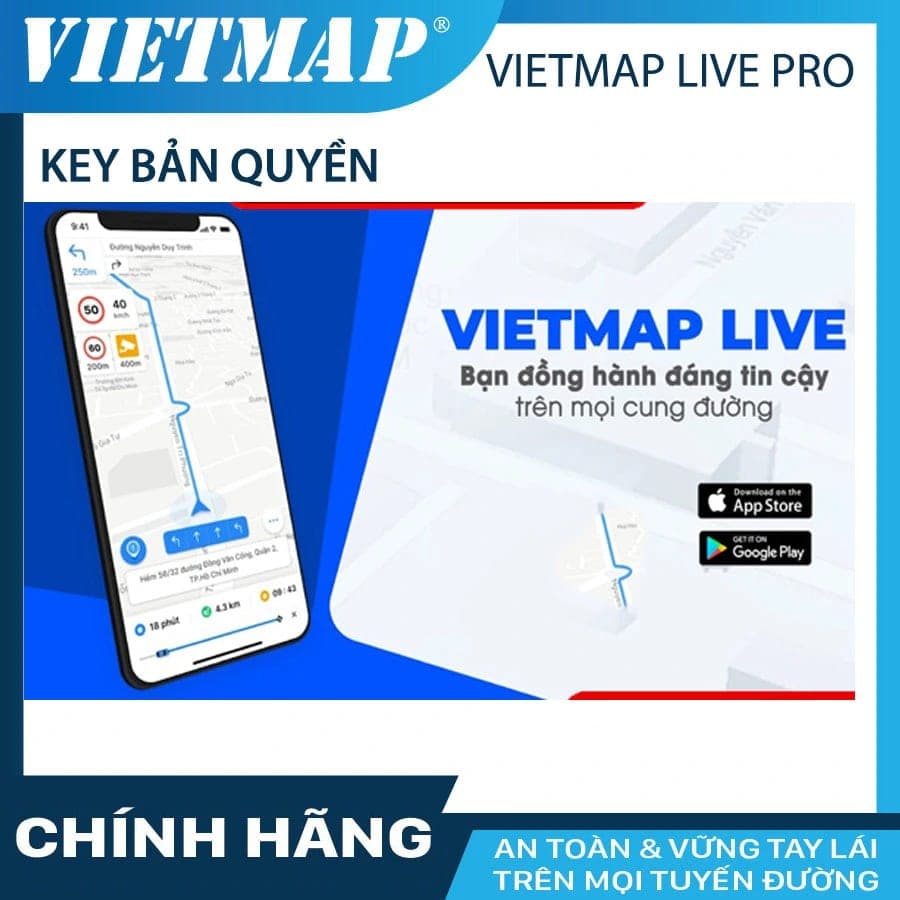
Hướng dẫn kết nối Vietmap Live Pro với Apple CarPlay và Android Auto
Trong kỷ nguyên công nghệ ô tô, việc sử dụng các ứng dụng dẫn đường trên màn hình zin của xe đã trở thành tiêu chuẩn bắt yếu. Vietmap Live Pro Apple CarPlay và Android Auto là sự kết hợp hoàn hảo, giúp tài xế không còn phải phụ thuộc vào chiếc điện thoại màn hình nhỏ, từ đó tập trung lái xe an toàn hơn. Bài viết này sẽ hướng dẫn bạn cách thiết lập kỹ thuật để tối ưu hiển thị Vietmap Live Pro trên màn hình ô tô.
1. Lợi ích khi đưa Vietmap Live Pro lên màn hình lớn của ô tô
Sử dụng Vietmap Live Pro thông qua giao diện Apple CarPlay hoặc Android Auto mang lại những giá trị vượt trội so với việc chỉ nhìn điện thoại:
- Hiển thị trực quan: Bản đồ và các biển báo giới hạn tốc độ được phóng lớn, giúp tài xế dễ dàng quan sát chỉ trong một cái liếc mắt.
- Cảnh báo âm thanh đồng bộ: Các âm thanh cảnh báo Speedcam (camera phạt nguội), biển báo khu dân cư sẽ được phát trực tiếp qua hệ thống loa của xe, rõ ràng và không bị lỡ thông tin.
- Tính năng chia đôi màn hình (Split Screen): Bạn có thể vừa xem bản đồ Vietmap vừa điều khiển nhạc hoặc nhận cuộc gọi một cách mượt mà.
- Dữ liệu thời gian thực: Tận dụng tối đa sức mạnh của hệ sinh thái dẫn đường Vietmap với các thông tin về mật độ giao thông, trạm xăng, và bãi đỗ xe luôn được cập nhật liên tục.
2. Điều kiện cần để kết nối thành công
Trước khi bắt đầu, hãy đảm bảo bạn đã chuẩn bị đầy đủ các yếu tố sau:
- Thiết bị: iPhone (từ iOS 12 trở lên) hoặc điện thoại Android (từ Android 6.0 trở lên).
- Màn hình xe: Phải hỗ trợ giao thức Apple CarPlay hoặc Android Auto (có dây hoặc không dây).
- Ứng dụng: Đã cài đặt Vietmap Live phiên bản mới nhất từ App Store hoặc CH Play.
- Bản quyền: Bạn cần sở hữu mã kích hoạt Vietmap Live Pro 12 tháng để sử dụng được tính năng dẫn đường trên màn hình ô tô. Gói Pro là điều kiện bắt buộc để ứng dụng hiển thị trên các giao diện xe hơi.
3. Các bước kết nối Vietmap Live Pro với Apple CarPlay (Cho iPhone)
Đối với người dùng iPhone, việc kết nối thường diễn ra rất nhanh chóng nhờ tính đồng bộ cao của iOS.
Bước 1: Kích hoạt CarPlay trên iPhone
Vào Cài đặt > Cài đặt chung > CarPlay. Đảm bảo Siri đã được bật vì CarPlay yêu cầu Siri để hoạt động.
Bước 2: Kết nối với xe
Sử dụng cáp Lightning/Type-C chính hãng để kết nối iPhone với cổng USB có biểu tượng CarPlay trên xe. Nếu xe hỗ trợ CarPlay không dây, hãy bật Bluetooth và Wi-Fi để ghép đôi.
Bước 3: Chọn Vietmap Live Pro trên màn hình xe
Sau khi màn hình xe hiển thị giao diện CarPlay, hãy vuốt sang trái/phải để tìm biểu tượng Vietmap Live. Chạm vào biểu tượng để khởi chạy. Lúc này, toàn bộ dữ liệu cảnh báo tốc độ và camera phạt nguội sẽ hiển thị rõ nét trên màn hình zin.
4. Các bước kết nối Vietmap Live Pro với Android Auto (Cho điện thoại Android)
Giao diện Android Auto của Google cũng hỗ trợ rất tốt cho Vietmap Live Pro Apple CarPlay (trong ngữ cảnh ứng dụng đa nền tảng).
Bước 1: Chuẩn bị ứng dụng
Tải ứng dụng Android Auto từ CH Play (nếu điện thoại của bạn chạy Android đời cũ). Với Android 10 trở lên, tính năng này đã được tích hợp sẵn trong hệ thống.
Bước 2: Thiết lập kết nối
Cắm cáp kết nối điện thoại với cổng USB của xe. Trên màn hình điện thoại, hãy cấp các quyền truy cập cần thiết (Vị trí, Thông báo, Danh bạ) để Android Auto hoạt động ổn định.
Bước 3: Tối ưu hiển thị
Trên màn hình ô tô, chọn biểu tượng Android Auto, sau đó tìm ứng dụng Vietmap Live. Bạn nên vào phần cài đặt trong ứng dụng Vietmap trên điện thoại để tùy chỉnh chế độ hiển thị "Luôn luôn sáng màn hình" hoặc "Chế độ ban đêm" để phù hợp với tầm nhìn.
5. Mẹo xử lý các lỗi thường gặp khi kết nối
Dù là Vietmap Live Pro Apple CarPlay hay Android Auto, đôi khi bạn sẽ gặp một số trục trặc nhỏ. Hãy thử các cách sau:
- Không thấy ứng dụng trên màn hình xe: Kiểm tra lại xem bạn đã đăng nhập tài khoản có gói Pro chưa. Bản miễn phí sẽ không hiển thị trên CarPlay/Android Auto.
- Kết nối chập chờn: 90% nguyên nhân đến từ cáp kết nối. Hãy sử dụng cáp zin theo máy hoặc cáp đạt chuẩn MFi (đối với iPhone).
- Vị trí GPS bị lệch: Đảm bảo điện thoại không bị che khuất quá kín. Nên đặt điện thoại ở vị trí thoáng hoặc gần kính lái để bắt sóng GPS tốt nhất.
6. Bảng so sánh trải nghiệm trên màn hình xe và điện thoại
| Tính năng | Sử dụng trên điện thoại | Sử dụng qua CarPlay/Android Auto |
|---|---|---|
| Kích thước bản đồ | Nhỏ, khó quan sát khi lái nhanh | Lớn, theo tỉ lệ màn hình xe |
| Âm thanh cảnh báo | Loa điện thoại (nhỏ) | Hệ thống loa xe (to, rõ) |
| Độ ổn định | Dễ bị nóng máy, nhanh hết pin | Được sạc pin liên tục, ổn định |
| Sự tập trung | Dễ bị xao nhãng bởi thông báo khác | Giao diện tối giản, an toàn hơn |
Câu hỏi thường gặp (FAQ)
Vietmap Live bản miễn phí có dùng được trên CarPlay không?
Không. Để sử dụng Vietmap Live trên màn hình ô tô thông qua Apple CarPlay hoặc Android Auto, bạn bắt buộc phải nâng cấp lên gói Pro.
Tôi có thể dùng Vietmap Live Pro không dây không?
Có, nếu màn hình xe của bạn hỗ trợ Apple CarPlay hoặc Android Auto không dây. Nếu không, bạn có thể mua thêm các thiết bị chuyển đổi (CarPlay AI Box hoặc Android Auto Wireless Adapter).
Dữ liệu trên CarPlay có cập nhật theo thời gian thực không?
Có. Vietmap Live Pro hoạt động dựa trên dữ liệu trực tuyến, vì vậy mọi thông tin về kẹt xe, camera phạt nguội mới đều được cập nhật ngay lập tức giống như trên điện thoại.
Kết luận
Việc kết nối Vietmap Live Pro Apple CarPlay và Android Auto là giải pháp tối ưu nhất để tận dụng toàn bộ sức mạnh của ứng dụng dẫn đường thuần Việt này. Với mức chi phí chỉ khoảng 1.000đ mỗi ngày cho gói bản quyền 1 năm, bạn sẽ có một trợ lý lái xe chuyên nghiệp ngay trên màn hình lớn của ô tô.
Đừng để những rủi ro về tốc độ hay phạt nguội làm ảnh hưởng đến hành trình của bạn. Hãy trang bị ngay mã kích hoạt Vietmap Live Pro 12 tháng để trải nghiệm sự tiện nghi và an toàn tuyệt đối trên mọi cung đường.